martes, 23 de marzo de 2010

SINÓNIMOS

Otra herramienta que nos facilita la escritura apropiada sin recurrir a las mismas palabras en todo momento. Es la función Sinónimos, que como su nombre indica, ayuda a identificar y sugerir palabras con un significado similar a la que se ha seleccionado.
Para usar esta función, deberemos de ubicarnos siempre en la sección Revisión de la barra de herramientas.
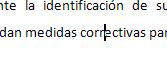
Nos posicionamos en la palabra que deseamos buscar y encontrar sinónimos. En el ejemplo de abajo, ver que el cursor esta en la palabra "correctivas"; por tanto esto indica que se buscaran palabras con significados similares.
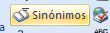
Pulsamos el ícono Sinónimos de la barra de herramientas
Se abrirá en la parte derecha de la pantalla una ventana que presenta las diferentes opciones encontradas en el diccionario como sinónimos de la palabra "correctivas"
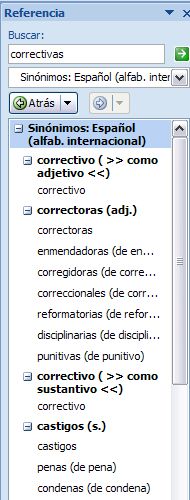
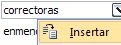
Seleccionamos de estas múltiples opciones la que más se adecue a nuestro texto. En este caso tomaremos la sugerencia de la palabra "correctoras". Nos ubicamos en esta palabra y veremos que han una flechita que indica la existencia de una ventana.
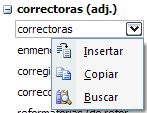
Al pulsar y desplegar esta ventanita, se mostrarán las alternativas que tenemos y en este caso eligiremos Insertar.
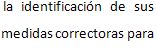
Ya en nuestra hoja de trabajo y en el documento, la palabra "correctivas" se habrá cambiado por la palabra "correctoras" utilizada como sinónimo.
ORTOGRAFÍA

Una parte muy importante cuando estamos escribiendo o editando un documento es cuidar la ortografía, evitar que se vayan errores de ortografía en el texto que hemos trabajado.
Word posee una herramienta fácil de utilizar e increíblemente útil: Ortografía y gramática, con la cual no solo podras revisar ambas cosas a la vez.
Para ello nos ubicamos en la viñeta Revisar de la barra de herramientas
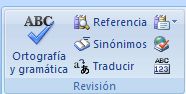
Ubicamos la sección destinada para la revisión
Pulsamos el ícono Ortografía y gramática
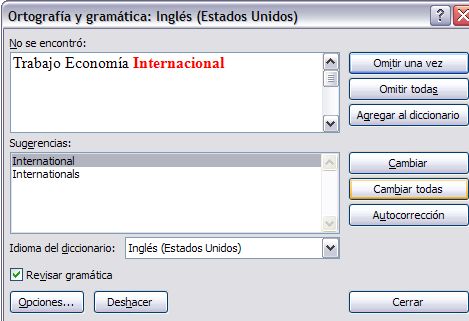
Si se identificaran errores en el documento, se abrirá un ventana que dará a conocer todos los errores que se tienen, a medida automáticamente se va dando la revisión.
Lo primero que deberás de cuidar para tener una adecuada revisión es asegurarte que el idioma del diccionario es el requerido. Por ejemplo en la imágen posterior vemos que Idioma del diccionario es Inglés (Estados Unidos), por ello no reconoce la palabra international, lo cual no debería de mostrar.
Cambiamos el idioma, abriendo la ventanita de opciones y seleccionando. En este caso será Español (alfab. internacional)
Hoy sí comienza la revisión debidamente del documento. Poco a poco se irán mostrando los problemas identificados. Recordar que este herramienta necesita siempre de tu decisión y utilización.
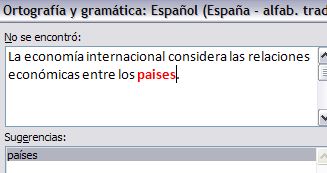
Por ejemplo en la imágen siguiente vemos que la revisión ha identificado la palabra "paises" (marcada en rojo) como no encontrada en el diccionario. Esta es la indicación de que puede haber un error .
Abajo de esta ventana ves las sugerencias que se te presentan para corregir el posible error que se ha identificado. En este caso la sugerencia es "países", palabra tildada como debería de ser.
Si deseamos seguir la sugerencia y arreglar el error en la escritura, pulsamos Cambiar y ya en nuestro documento se habrá corregido la palabra.
De esta forma, automáticamente Word ira leyendo y revisando el documento y mostrando las pálabras o frases en las que identifica un posible error, que tu deberás dedidir si cambiar o no por la sugerencia.
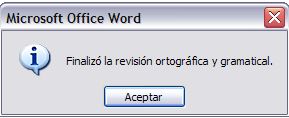
Una vez Word haya terminado de revisar la ortografía y estructura gramatical del documento. Aparecerá una ventanita como se muestra en la figura a continuación, como alerta de haber terminado este proceso.
INSERTAR NOTAS AL PIE DE PÁGINA

En muchos de los documentos que escribimos, es importante incluir referencias que expliquen ciertos conceptos que damos por hechos; identificar cuál es la ecuación o función que ha dado el resultado planteado; o bien, establecer quien es el autor de la cita que estamos incluyendo en nuestro texto.
Pues bien, en Word es fácil realizar este tipo de referencias, y se conocen como Notas al Pie de Página, precisamente porque es aquí donde se ubican.
Veamos como insertarmos una nota al pie de página.
1. Seleccionamos la viñeta Referencias de la barra de herramientas
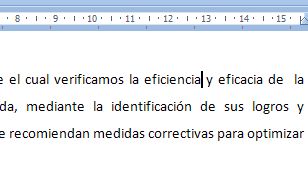
2. Nos ubicamos inmediatamente después de la última letra de la palabra o frase que deseamos explicar en la Nota al Pie.
3. Pulsamos Insertar nota al pie de la barra de herramientas
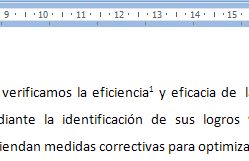
4. Veremos que justo donde nos habiamos posicionados en el texto aparecerá un superíndice que identifica las notas al pie de página. En este ejemplo, como es la primera nota, es un número 1 el que corresponde.
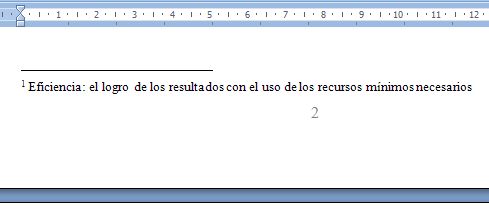
5. En nuestra hoja de trabajo aparecerá en la parte inferior una especie de línea y bajo ella el número correspondiente de la Nota al Pie de Página. Escribimos la referencia, en el ejemplo que se entiende por eficiencia.
6. Si observamos nuestra hoja, veriamos el texto al interior de la página y la nota al pie de página en la parte inferior.
ENCABEZADO Y PIE DE PÁGINAS

Para insertar encabezados y pie de páginas a los documentos que estemos escribiendo o editando. Debemos de hacerlo siguiendo el proceso a continuacion:
Encabezados
1. Buscamos y seleccionamos en la barra de herramientas la viñeta Insertar
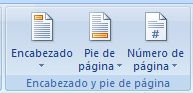
2. Nos ubicamos en la sección Encabezado y pie de página
3. Pulsamos Encabezado
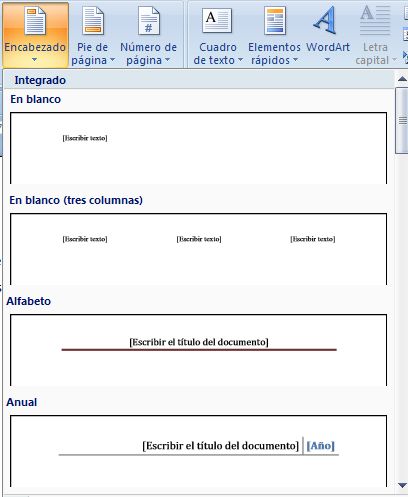
Se abrirá la ventada de opciones
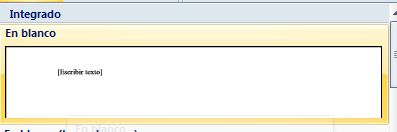
4. Seleccionamos el tipo de encabezado, por ejemplo el encabezado llamado En blanco
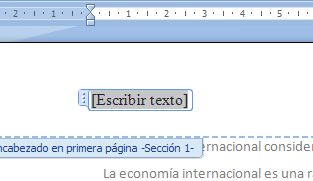
5. En nuestra hoja de trabajo aparecerá el espacio destinado para escribir nuestro encabezado, en la imágen es el espacio sombreado que dice "Escribir texto". Recordemos que este encabezado es para todo el documento.
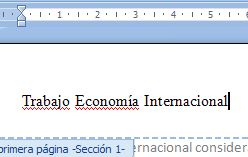
6. Escribimos el encabezado, por ejemplo Trabajo Economía Internacional
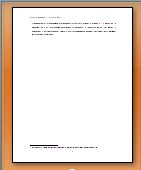
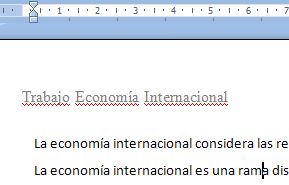
7. El encabezado tendrá la siguiente visualización en el documento. Notemos que la fuente es más clara y esta sobre el margen superior de la página
Pies de Página
a) Pulsamos el botón Pie de página
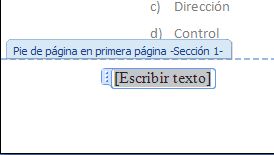
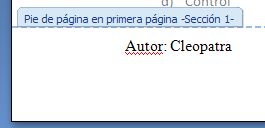
b) Se abrirá en nuestra hoja de trabajo el espacio para escribir el pie de página que deseamos establecer en nuestro documento. Notemos que se identifica por el espacio sombreado "Escribir texto"
c) Escribimos el pie de página en este espacio.
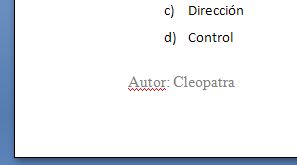
d) El pie de página tendra esta visión en el documento, bajo el margen inferior de la página. Observemos que la fuente es más clara que el resto del texto del documento.
SALTO DE PÁGINA Y SECCIÓN

Word da la opción de que utilicemos la función Salto de Página, cuando queremos cambiar a otra página una vez hayamos terminado de escribir lo esperado en la actual. Es decir, si por ejemplo tenemos un texto con seis párrafos, pero nos interesa mostrar solamente cuatro en la primera página y el resto en la segunda, podemos insertar un salto de página entre el cuarto y quinto párrafo.
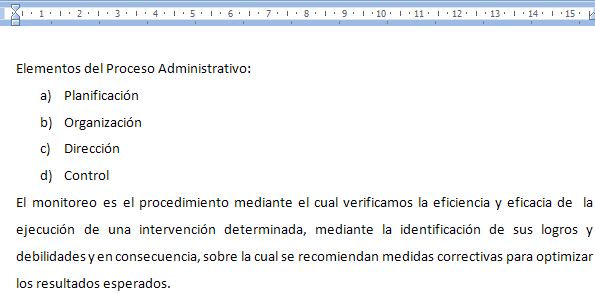
Si tuvieramos el siguiente texto compuesto por dos ideas diferentes
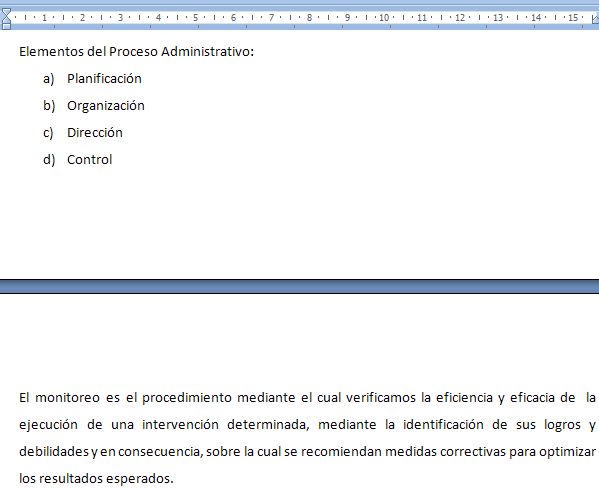
Podemos insertar un salto de página que divida ambos párrafos en páginas diferentes.
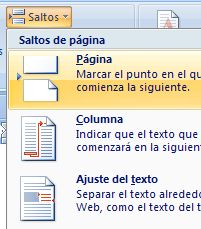
Para ello nos ubicamos al inicio del segundo párrafo o al final del primer párrafo, y pulsamos el ícono Saltos
Se abrirá una ventana con las opciones establecidas y seleccionamos. En este caso seleccionaremos Página, para marcar el punto en que termina una página e inicia la siguiente.
Tendremos la siguiente visión de nuestro texto, claramente dividido en dos páginas diferentes

De igual manera podemos incluir en nuestros documentos Saltos de secciones, utilizados generalmente para dividir diferentes capítulos de un mismo documento por secciones. Esto facilita la edición de cada capítulo.
Para insertar un Salto de Sección, nos ubicamos al inicio de donde queremos inicie una nueva sección y pulsamos Saltos de la barra de herramientas
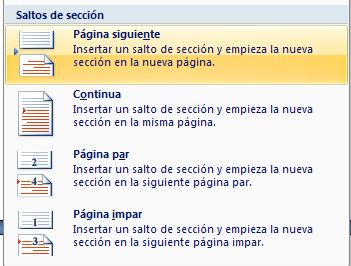
Nos ubicamos en la ventana denominada Saltos de sección, y seleccionamos la opción que requerimos para nuestro trabajo. Dependerá de la visualización que deseamos dar al final e inicio de las diferentes secciones.