sábado, 5 de junio de 2010

las reglas y las guias

Antes de empezar a saber cómo insertar gráficos, imágenes, texto, etc es conveniente conocer las reglas y guías ya que nos serán útiles para situar los objetos y el texto dentro de la diapositiva.
Las Reglas
Para hacer visibles las reglas desplegamos el menú Ver de la barra de menús y seleccionamos la opción Regla, si ya está visible aparecerá una marca al lado izquierdo de la opción Regla.


Una vez seleccionada aparecerá una regla horizontal y otra vertical pero sólo en la vista Normal.

Con la regla podremos saber a qué distancia situamos cada objeto ya que en las reglas aparece una marca en cada regla (horizontal y vertical) mostrando la posición del puntero del ratón.


La Cuadrícula
La cuadrícula está formada por líneas que dividen la diapositiva en secciones, creando pequeños cuadrados, tales que nos será más fácil situar los objetos de forma alineada en la diapositiva.
La cuadrícula no aparece al imprimir o al visualizar la presentación.
Para mostrar la cuadrícula despliega el menú ver y selecciona la opción Cuadrícula y guías. Aparecerá una ventana como la que te mostramos a continuación.
Si quieres que se visualice la cuadrícula marca la opción Mostrar cuadrícula en la pantalla. (Otra forma es haciendo clic en el botón cuadrícula de la barra estándar  )

También podemos hacer que los objetos se ajusten a la cuadrícula o/y a otros objetos de la diapositiva, para ello tienes que activar la casilla correspondiente ("objetos a la cuadrícula" o/y "objetos a otros objetos").
 Ajustar objetos a la cuadrícula hace que cuando colocamos un objeto en la diapositiva, éste se coloque en el punto de la cadrícula más cercano.
El cuadro Configuración de la cadrícula nos permite definir el tamaño de las celdas que forman la cuadrícula. Cuanto más grande sea el tamaño del espaciado, menos precisión tenemos para colocar los objetos en la diapositiva pero será más fácil colocar los objetos alineados.

Podemos hacer que estos cambios se conviertan en predeterminados, es decir, podemos hacer que las diapositivas siempre aparezcan con las guías y las cuadrículas, para ello pulsaremos en el botón Establecer como predeterminado.
Las Guías
Las guías no son más que unas líneas discontinuas que dividen la diapositiva en cuatro secciones iguales, de esta forma podemos conocer el centro de la diapositiva y repartir la información mejor.
Estas guías son imaginarias ya que no aparecerán al imprimir o visualizar la presentación.
Para mostrar las guías despliega el menú ver y selecciona la opción Cuadrícula y guías.

Aparecerá una ventana como la que te mostramos acontinuación.
Si quieres que se visualicen las guías marca la opción Mostrar guías de dibujo en la pantalla. El resultado es el siguiente:

viernes, 4 de junio de 2010

trabajar con diapositivas

Trabajar con diapositivas (I)

Cuando creamos una presentación podemos después modificarla insertando, eliminando, copiando diapositivas, etc.
A continuación veremos paso a paso cómo podemos realizar cada una de estas operaciones que siendo tan sencillas tienen una gran utilidad.
Insertar una nueva diapositiva
 
Para insertar una nueva diapositiva te aconsejamos que si te encuentras en la vista normal selecciones la pestaña diapositiva  del área de esquema ya que de esta forma es más fácil apreciar cómo se añade la nueva diapositiva a la presentación.

Puedes añadir una diapositiva de varias formas:
 Pulsa en el botón  que se encuentra en la barra de Formato.
 Puedes hacerlo también a través de la barra de menús seleccionando el menú Insertar y después seleccionando la opción Nueva diapositiva
 O bien puedes hacerlo a través de las teclas Ctrl + I.
Una vez realizado esto podrás apreciar que en el área de esquema aparece al final una nueva diapositiva. Si tienes una diapositiva seleccionada inserta la nueva después de esta.
Para acabar la inserción de la diapositiva tendrás que seleccionar qué diseño quieres que tenga la nueva diapositiva y para ello tendrás que hacer clic sobre el diseño que quieras del Panel de tareas.
Como puedes apreciar en la imagen de la derecha puedes elegir una diapositiva para introducir texto y además con un formato determinado, o puedes elegir una diapositiva en blanco para añadirle lo que quieras o con objetos.
Si quieres más detalles sobre la sección Diseño de diapositiva pincha aquí 
Copiar una diapositiva
 
Si estás situado en la vista normal te aconsejamos selecciones la pestaña de diapositiva del área de esquema ya que te será más fácil situarte en el lugar dónde quieres copiar la diapositiva.

Para copiar una diapositiva en una misma presentación puedes hacerlo de varias formas:
 Selecciona la diapositiva que quieres copiar y pulsa en el botón copiar  que se encuentra en la barra estándar.
Después selecciona la diapositiva detrás de la cual se insertará la diapositiva a copiar y pulsa el botón pegar .

 También puedes hacerlo desde la barra de menús desplegando el menú Edición y seleccionando la opción Copiar.
Después selecciona la diapositiva detrás de la cual se insertará la diapositiva a copiar y desplegando el menú Edición, seleccionar la opción Pegar.

 Si prefieres utilizar el menú contextual, haz clic sobre la diapositiva que quieres copiar con el botón derecho (sabrás qué diapositiva tienes seleccionada porque alrededor de ella aparece un marco negro).
Cuando se despliegue el menú contextual selecciona la opción copiar.
Después haz clic con el botón derecho del ratón sobre la diapositiva detrás de la cual se insertará la diapositiva a copiar.
Por último selecciona del menú contextual la opción pegar.

 Otra forma de hacerlo es a través de las teclas, para ello en vez de utilizar el menú contextual para copiar y pegar utiliza las teclas Ctrl + C (copiar) y Ctrl + V (pegar).
Para copiar una diapositiva en la vista clasificador de diapositivas sigue los mismos pasos que acabamos de describir anteriormente.
Si quieres copiar más de una diapositiva selecciónalas manteniendo pulsada la tecla Ctrl, si las diapositivas están consecutivas puedes seleccionarlas manteniendo pulsada la tecla Shift y seleccionando la última diapositiva. Una vez seleccionadas sigue los mismos pasos de copiar, posicionar y pegar.


Duplicar una diapositiva
 
Otra forma de copiar una diapositiva es duplicándola, la diferencia es que duplicar sirve para copiar una diapositiva en la misma presentación mientras que con copiar puedo copiar la diapositiva en otra presentación.
Para duplicar primero selecciona las diapositivas a duplicar. Una vez seleccionadas puedes duplicarlas de varias formas, elige la que más cómoda te resulte:

 Hazlo desde la barra de menús desplegando el menú Edición y seleccionando la opción Duplicar diapositiva.

 Otra forma es utilizando el menú contextual.

 O bien utilizando la combinación de teclas Ctrl + D

Trabajar con diapositivas (II)

Mover diapositivas
 
 Mover arrastrando.
Para mover las diapositivas de lugar dentro de una misma presentación tienes que seleccionar la diapositiva que quieras mover y sin soltar el botón izquierdo del ratón arrástrala hasta la posición donde quieres situarla.
Al desplazarla verás que el puntero del ratón es una flecha con un rectangulo debajo y aparece una línea entre diapositiva, esta línea indica en qué posición se situará la diapositiva, por ejemplo si queremos colocar la primera diapositiva entre las diapositivas 5 y 6, moveremos el ratón hasta que la línea esté entre la 5 y la 6.
Una vez te hayas situado en la posición donde quieres poner la diapositiva suelta el botón del ratón y automáticamente la diapositiva se desplazará a la posición e incluso se renumerarán las diapositivas.

Para mover una diapositiva estando en el área de esquema pulsa con el botón izquierdo del raton sobre  y sin soltarlo arrástralo hasta la posición donde quieras moverla, una vez situado suelta el botón y automáticamente la diapositiva se desplazará y se renumerarán todas las diapositivas.
 
Como puedes apreciar en estas imágenes la diapositiva número dos a pasado a ocupar la posición número 4 y la que ocupaba la posición 4 pasa a ser la 3 y la 3 pasa a ser la 2.
 Otras formas de mover.
Otra forma de mover una diapositiva es cortándola y después pegándola en el lugar adecuado, de esta forma puedo mover una diapositiva de una presentación a otra.
Para ello deberemos tener abiertas las dos presentaciones, primero seleccionamos las diapositivas a mover, después las cortamos ( utilizando el botón cortar  de la barra estándar, utilizando la barra de menús, el menú contextual, o las teclas Ctrl + X), luego nos posicionamos en la diapositiva después de la cual queremos dejar las que movemos (dentro de la misma presentación o en otra), y por último pegamos de la misma forma que cuando copiamos.
Eliminar diapositivas
 
Selecciona las diapositivas a eliminar, si están consecutivas puedes seleccionarlas manteniendo pulsada la tecla Shift y seleccionando la última diapositiva, en cambio si no están unas al lado de otras mantén pulsada la tecla Ctrl para seleccionarlas.
Una vez seleccionadas puedes eliminarlas de varias formas, elige la que más cómoda te resulte:
 Desde la barra de menús desplegando el menú Edición y seleccionando la opción Eliminar diapositiva.
 Otra forma de eliminar diapositivas es utilizando el menú contextual que aparece al pulsar sobre una diapositiva con el botón derecho y seleccionando Eliminar diapositiva.
 La última forma de eliminar es pulsando la tecla Supr.

Abrir una presentacion

  Abrir una presentación

A continuación veremos cómo podemos abrir una presentación ya creada para verla o para modificarla.
Abrir una Presentación
 
Para abrir una presentación podemos elegir entre:
 ir al menú Archivo y seleccionar la opción Abrir,
 pinchar en el botón Abrir  de la barra de herramientas,
 desde el Panel de Tareas en la sección Abrir una presentación seleccionar la opción Más presentaciones.
En esa misma sección aparecen los nombres de las últimas presentaciones abiertas ( en nuestro caso Titulo 1). Si la presentación que queremos abrir se encuentra entre esas hacemos clic en su nombre y se abre automáticamente, en caso contrario hacer clic en Más presentaciones...

Si el Panel de Tareas no aparece despliega el menú Ver y selecciona la opción Panel de tareas.
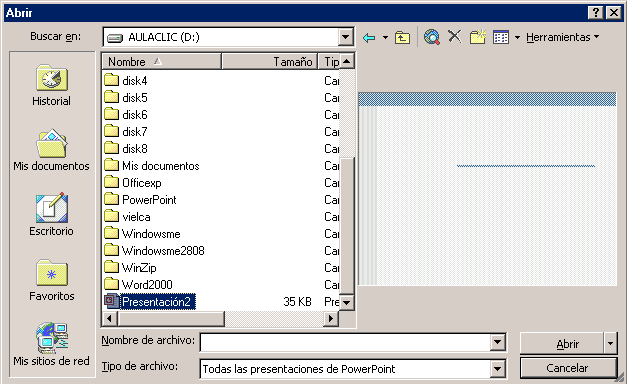
Tanto si hemos utilizado la barra de menús, el botón Abrir o Más presentaciones..., se abrirá la siguiente ventana:
En la lista desplegable del cuadro Buscar en seleccionamos la unidad en la cual se encuentra la presentación que queremos abrir, a continuación seleccionamos la carpeta que contiene la presentación. Una vez hayamos seleccionado la presentación pulsamos en el botón Abrir.
Cuando seleccionamos una presentación aparece una pequeña representación de ella en la zona de la derecha.
Si tienes varias presentaciones abiertas puedes pasar de una otra seleccionándola desde el menú Ventana de la barra de menús.

guardar una presentacion

A continuación veremos cómo guardar una presentación. Es importante que cada cierto tiempo guardemos los cambios realizados en nuestra presentación para que en el caso de que el sistema falle perdamos los menos cambios posibles.
Para saber cómo podemos configurar PowerPoint para que guarde cada cierto tiempo la presentación pulsa aquí .
Guardar una Presentación
 
Para guardar una presentación podemos ir al menú Archivo y seleccionar la opción Guardar o también se puede hacer con el botón .
Si es la primera vez que guardamos la presentación nos aparecerá una ventana similar a la que mostramos a continuación.
De la lista desplegable de Guardar en seleccionaremos la carpeta en la cual queremos guardar la presentacón, después en la casilla de Nombre de archivo introduciremos el nombre con el cual queremos guardarla y por último pulsaremos en el botón Guardar.
Si por algún motivo queremos guardar la presentación con otro formato para que pueda ser abierta por otra aplicación, como por ejemplo PowerPoint 95, desplegaremos la lista de Guardar como tipo y seleccionaremos el formato adecuado de la lista desplegable.
Si el tipo de formato que seleccionamos es Presentación se guardará la presentación con la extensión ppt.
 Si no es la primera vez que guardamos la presentación y pulsamos en el botón de guardar de la barra de herramientas o seleccionamos la opción Guardar del menú Archivo no nos aparecerá la ventana que hemos mostrado anteriormente, guardará los cambios sin preguntar.
Si queremos guardar una presentación con otro nombre (por ejemplo queremos crear una nueva presentación utilizando una presentación que ya tenemos) desplegaremos el menú Archivo y seleccionamos la opción Guardar como, entonces aparecerá la misma ventana que cuando pulsamos por primera vez en el botón Guardar. Cuando utilizamos esta opción tenemos al final dos presentaciones, la inicial (la que estaba abierta cuando dijimos Guardar como) y otra con el nuevo nombre.
Guardar una Presentación como Página Web
 
Para guardar una presentación como página Web y así poder verla con un navegador, despliega del menú Archivo la opción Guardar como página Web.
Al seleccionar esta opción nos aparecerá una ventana similar a la que mostramos a continuación.
De la lista desplegable de Guardar en seleccionaremos la carpeta en la cual queremos guardar la presentacón, después en la casilla de Nombre de archivo introduciremos el nombre con el cual queremos guardarla y por último pulsaremos en el botón Guardar.
El guardar una presentación como página Web es igual que guardarla con la opción Guardar, únicamente cambia el formato con el cual se guarda la presentación.
Si quieres saber un poco más sobre cómo personalizar la públicación de la presentación pulsa aquí